实时屏幕翻译 · 使用说明书
1这是什么
屏幕翻译器是一款装在电脑上的小工具。你打开它、按一下快捷键,它就会:
- 看你屏幕上的外文文字(自动识别);
- 翻成简体中文;
- 把中文贴回原文的位置,颜色、字号都尽量还原。
不想满屏翻译?可以只框选一小块区域翻译。看完按一下快捷键就关掉,原文照旧。
适合谁:看英文 / 外文软件界面、文档、教程、报错信息、外文网页的人。看不懂的地方,一键变中文。
2两种翻译方式(先选一种)
翻译需要一个「翻译引擎」。本工具支持两种,二选一即可:
| 方式 | 适合谁 | 优点 | 需要准备 |
|---|---|---|---|
| ① 本地 Ollama (推荐有独显) |
电脑有较好的独立显卡(如 RTX 系列) | 完全免费、不联网、隐私不外传、速度快 | 安装 Ollama 并下载一个模型 |
| ② 云端 API | 电脑没有好显卡(轻薄本、公司电脑) | 对电脑配置无要求,装好就能用 | 一个可用的 API Key(推荐 DeepSeek,国内注册、充值都方便,软件默认已选好) |
💡 简单说:有独显 → 用本地(免费);没独显 → 用云端(填个 Key)。两种随时可在设置里切换。
3安装步骤
-
从下载页下载安装包
屏幕翻译器-安装包-1.0.4.exe(约 55 MB,已内置运行环境,目标电脑无需另装任何东西)。 - 双击运行。安装向导全程简体中文(连按钮都是「下一步 / 安装 / 完成」),一路点「下一步」即可(安装时不需要输入邀请码)。
- 一路「下一步」装完。开始菜单里会出现「屏幕翻译器」,可选桌面快捷方式、开机自启。
- 升级更简单:以后有新版本,直接双击新安装包即可,它会自动检测到旧版本并升级覆盖,你的所有设置和 API Key 都会完整保留,不用先手动卸载。
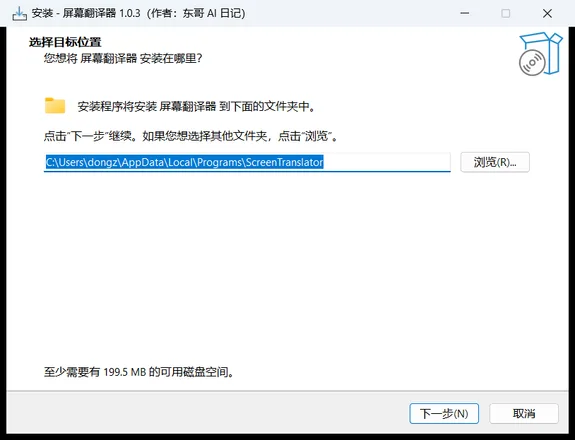
安装向导全程简体中文,一路「下一步」即可。
⚠️ 首次运行可能弹 Windows「已保护你的电脑」提示:这是因为安装包没有购买代码签名证书,属正常现象。点「更多信息」→「仍要运行」即可;360 / 电脑管家报警选「允许 / 信任」。
4第一次使用:3 步上手
- 打开软件,先看顶部状态灯:🟢 绿灯「就绪 / 连接正常」 = 引擎已连上,可以翻译;🔴 红灯「未连接」 = 引擎没配好(本地:Ollama 没开;云端:没填 Key),先按第 2 步配置。
-
配置引擎(只需一次):
- 本地:确保 Ollama 已安装并运行、已下载模型(默认
qwen3.5:9b-fast),状态灯会自动变绿。 - 云端:在「翻译引擎」里点选云端 API(默认已选好 DeepSeek,国内最省事),没有 Key 就点面板里的「点这里去官网申请」链接注册领取,填上 API Key,点测试连接,旁边小圆点变 🟢 绿、再点保存设置。
💡 没装 Ollama 的话,主界面红灯提示里还有个「改用云端 API」按钮,点一下直接切到云端、光标自动跳到 Key 输入框。
- 本地:确保 Ollama 已安装并运行、已下载模型(默认
- 开始翻译:按 Alt + T = 开 / 关全屏翻译(再按一次关闭);按 Alt + U = 框选翻译,拖出一个框,松手就翻译那一块。
就这么简单。下面是每个功能的详细说明。
5每个功能都是干嘛的(界面详解)
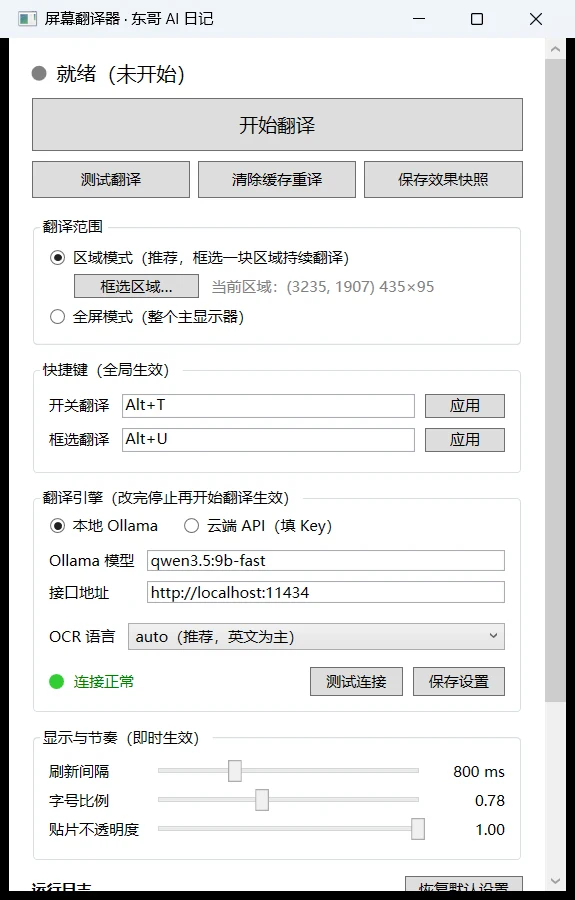
主界面(本地 Ollama、绿灯就绪),从上到下依次讲解:
1. 顶部状态灯
显示当前引擎连接状态:就绪(绿)/ 未连接(红)。红灯时下面会有一行提示告诉你原因(比如「连不上 Ollama,请确认它已在运行」):没装 Ollama 时会给「改用云端 API」按钮(一键切云端),本地模式下还会给「打开 ollama.com」/「复制 pull 命令」等按钮,照着做就能解决。
2. 开始翻译 / 停止翻译(大按钮)
点一下开始,就按你选的「翻译范围」开始翻译;再点变成停止。也可以直接用快捷键 Alt+T,不用回到这个窗口。
3. 三个小按钮
- 测试翻译:一键自检「截屏 → 识别 → 翻译」整条链路通不通,排查问题用。
- 清除缓存重译:某个词被识别错、翻译卡住了,点它强制重新翻译当前画面。
- 保存效果快照:把当前「原文 + 译文贴片」合成一张图存到桌面。
⚠️ 为什么需要「保存效果快照」?因为译文层被特意排除在所有截图之外(防止软件把自己翻译的字又识别一遍),所以系统自带的截图工具拍不到翻译效果。想给别人看效果、或反馈问题,就用这个按钮导出。
4. 外观主题(三种配色)
「界面主题」下拉可切换整个面板的配色,即选即变、自动记住:
- 粉蓝渐变(默认):清新的粉 → 蓝渐变底色。
- 白色:明亮简洁。
- 黑色:深色护眼。
5. 翻译范围
- 区域模式(推荐):只翻译你框选的一块区域,并持续翻译。点「框选区域…」重新画框;旁边显示「当前区域」的坐标和大小。(按 Alt+U 时屏幕会压暗进入框选状态,拖框松手即翻译。)
- 全屏模式:翻译整个主显示器。
6. 快捷键(全局生效)
两个可自定义的全局快捷键,在任何软件里都能触发:
- 开关翻译(默认 Alt+T):一键开 / 关翻译。
- 框选翻译(默认 Alt+U):按下立即弹出框选蒙层,拉完框自动翻译该区域。
- 想改成自己顺手的组合?点输入框,直接按下新的组合键(如 Ctrl+Shift+Z),再点旁边的应用。
7. 翻译引擎(改完要「停止再开始」翻译才生效)
选本地 Ollama 还是云端 API:
-
本地 Ollama:填 Ollama 模型名(默认
qwen3.5:9b-fast)和接口地址(默认http://localhost:11434,一般不用改)。 - 云端 API:见下图设置面板。
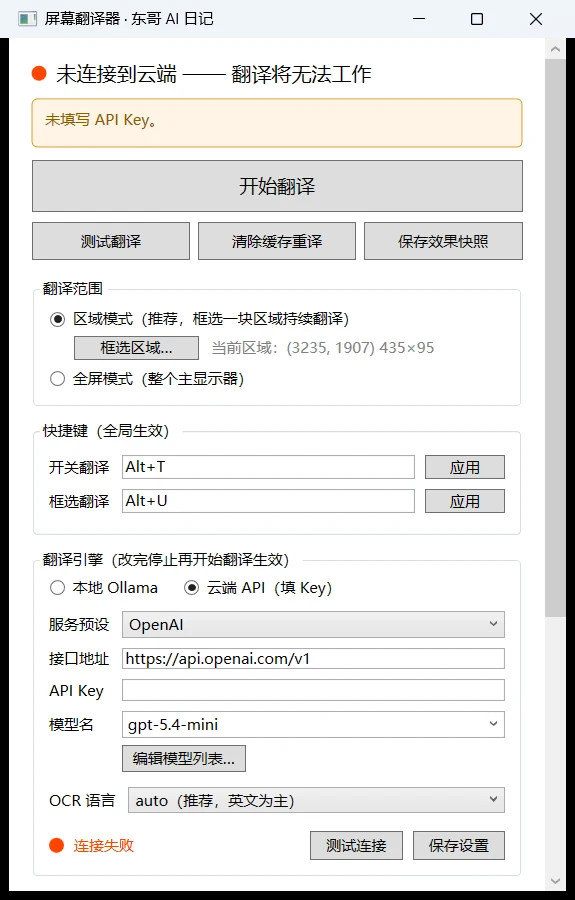
云端 API 设置面板:
- 服务预设:选 DeepSeek(默认)/ OpenAI / 通义千问 / 智谱 / Kimi / OpenRouter,自动填好地址并列出常用模型。
- 接口地址:该服务的 API 地址(选预设会自动填)。
- API Key:把你的密钥填这里(本地加密保存,不上传别处)。下面有「还没有 Key?点这里去官网申请」链接,点它会打开当前预设服务的申请页面。
- 模型名:可下拉选、也可手填;点「编辑模型列表…」可自己增删改模型名。
- 测试连接 + 小圆点:点测试,圆点 🟢 绿=连通 / 🟡 黄=Key 或模型没就绪 / 🔴 红=连不上 / ⚪ 灰=还没测。(余额不足、请求超限等常见问题会用中文直接告诉你。)
- 配好后点保存设置。
8. OCR 语言
识别哪种文字。默认 auto(英文为主)。要翻日文 / 韩文等,先在 Windows「设置 → 时间和语言 → 语言和区域」里装好对应语言的 OCR 功能,再在这里的下拉框选它。
9. 显示与节奏(拖动即时生效)
- 刷新间隔:画面静止时多久复查一次(越小越灵敏,越大越省电)。
- 字号比例:译文相对原文的大小。
- 贴片不透明度:译文底色的不透明度。调低可让原来的渐变 / 图片背景透出一点,减轻「补丁感」。
10. 底部
- 运行日志:滚动显示当前状态(翻译中、已渲染 N 块…)。
- 恢复默认设置:一键把所有设置还原(会保留你已填的 API Key,不会清掉)。
11. 后台常驻(系统托盘)
关闭或最小化窗口不会退出程序,而是缩进系统托盘(屏幕右下角),全局快捷键继续有效。双击托盘图标可恢复窗口;右键托盘可开 / 关翻译、框选翻译、或真正退出。
6常见问题 QA
Q1:翻译要联网吗?花钱吗?
用本地 Ollama 完全不联网、不花钱;用云端 API 时,屏幕上的文字会发送到你填的云端服务,按该服务计费。
Q2:打开软件,状态是红灯「未连接」,翻译没反应?
本地模式:确认 Ollama 已经启动并下载好了模型(默认 qwen3.5:9b-fast)。云端模式:确认 API Key 填对了,并且「测试连接」的小圆点是 🟢 绿。
Q3:为什么有的外文没被翻译 / 翻译不全?
文字识别(OCR)对很小的字、很淡的字、图片里的艺术字可能识别不到,这是识别引擎的能力上限。可以把要看的内容放大一点,或点「清除缓存重译」重新识别。
Q4:鼠标悬停弹出的子菜单,翻译不出来?
新版本已优化,弹出的新内容会被自动识别翻译。如果个别小弹窗仍没认出来,动一下让它稳定、或点「清除缓存重译」。
Q5:页面上有会动的图标 / 动画时,译文会闪吗?
新版本会自动识别持续闪动的区域并忽略它,不会再被动画带着满屏闪。鼠标移动也不会导致闪烁。
Q6:译文位置有点偏 / 底色像「补丁」?
位置基于文字识别的框,偶尔略有偏移属正常。底色「补丁感」可以把贴片不透明度调低一些缓解。
Q7:用系统截图工具截不到翻译效果?
这是故意设计的:译文层被排除在截图之外,避免软件把自己翻的字再识别一遍造成循环。想保存 / 分享效果,请用界面上的「保存效果快照」按钮(存到桌面)。
Q8:能翻游戏画面吗?
独占全屏的游戏抓不到画面,请把游戏改成无边框窗口模式再翻。
Q9:快捷键按了没反应?
如果前台是一个以管理员身份运行的窗口,普通程序的全局快捷键可能不触发(系统限制)。需要的话,用管理员身份运行本软件。另外确认两个快捷键没设成同一个。
Q10:需要邀请码吗?
安装时不需要填邀请码。邀请码在下载环节验证,在下载页按提示获取 / 输入即可,下载后直接双击安装。
Q11:配置文件、日志在哪?
在 %LOCALAPPDATA%\ScreenTranslator\ 目录下(settings.json 配置、run.log 日志、crash.log 崩溃记录)。反馈问题时可以把日志发给作者。
以上都解决不了?去下载页加东哥微信,把日志发过来,我帮你看。
7隐私说明
- 本地模式:全程在你电脑上完成,唯一的网络请求是发往本机的 Ollama(
http://localhost:11434),文字不离开电脑。 - 云端模式:翻译时屏幕上的文字会作为请求内容发送到你配置的云端服务(这是云端模式的固有代价,界面会提示)。
- API Key:用 Windows 加密(DPAPI)保存在本机,不上传别处;换台电脑需要重新填。
8快捷键速查
| 操作 | 默认快捷键 | 说明 |
|---|---|---|
| 开关翻译 | Alt + T | 按一下开,再按一下关(全屏或当前框选区域) |
| 框选翻译 | Alt + U | 按下 → 拖框 → 松手翻译该区域;Esc 取消 |
两个快捷键都可在界面里改成你顺手的组合(需含至少一个修饰键,如 Ctrl / Alt / Shift)。